Ubuntu 12.04ではインストールしたての状態だとUnityという今までとは異なる操作性を持ったデスクトップ画面が表示されます。
今後はこれに慣れていこうとは思ったのですが、やはり耐え難いwww
というわけでUbuntu 10.04と同じ操作性を持つGNOME Shellに変えてしまいましょう。
※インストール直後の場合は、まずはパッケージのUpdateをしておきましょう。パッケージが古いとUbuntuソフトウェアセンターに検索窓が付いてなかったりしますので。。。
Ubuntuソフトウェアセンターにて、
"gnome-shell"
を検索します。"GNOME Shell"というパッケージが検索結果に出てきますのでそれをインストールします。
インストール後は再起動を求められますので再起動を行いましょう。
さて、再起動してそのままログインしても元のUnityの画面のままです。
ユーザインタフェースを変えるには、ログイン画面で"GNOME"に変更してやる必要があります。
選択箇所は下図にて。
デフォルトでは"Ubuntu"の選択となっていますので、それを"GNOME"に変更します。
後は通常通りログインしましょう。
最低限の手順ですので、自由にカスタマイズして使いやすくしましょう。
以上。
2012年7月16日月曜日
2012年5月6日日曜日
VMware PlayerでAndroid ICS(インストール編)
前回に続きまして、今回は、x86用Android ICSをVMware Playerの仮想ハードディスクにインストールして起動する方法です。
ハードディスクにインストールすることで、設定やデータが保存できたりと何かと便利です。
では、"新規仮想マシンの作成"からはじめましょう。事前に用意しておくISOは前回と同じくandroid-x86-4.0-RC1-eeepc.isoです。
選択を間違えたりするとうまく起動しない場合があるので、注意して行おう。
まずはじめに、今回はマニュアルで設定を指定していきますので、「後でOSをインストールする」を選択します。
続いて、ゲストOSの選択では「Linux」、バージョンは「他のLinux 2.6.xカーネル」を選択します。
仮想マシンの名前についてはご自由に。
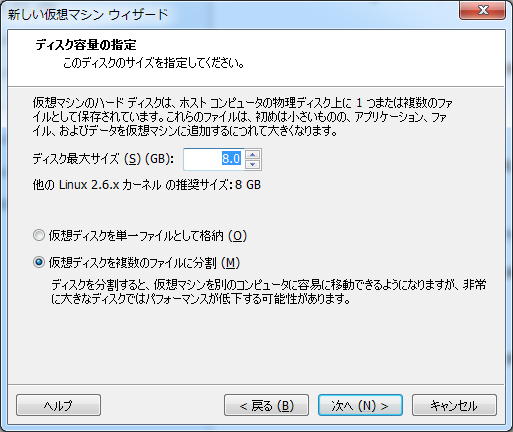
ディスク容量の指定では、とくに何も変更せず「次へ」。(後で正式なものをセットアップします。)
ハードウェアのカスタマイズについては任意に。「完了」で一旦ウィザードを終了します。
続いてVMwarePlayerの画面に戻りますが、すぐに仮想マシンの再生はせずに、"仮想マシン設定の編集"を開き、再度設定の編集を行います。
まずはじめに、先ほどのウィザードにより作成された「ハードディスク(SCSI) 8GB」を「削除」します。(必要ないので)
続いて、ハードウェアの「追加」で「ハードディスク」を選択します。
「仮想ディスクの新規作成」を選択して「次へ」。
ディスクタイプの選択では必ず「IDE」を選択して「次へ」。(デフォルトではSCSIが選択されていますので注意。)
ディスク容量の選択にて、Androidをインストールしたいディスクのサイズを指定します。8GBあれば十分ですので、ここではそのまま8GBとしています。下の選択肢はどちらでも良いです。
ファイル名も任意で「完了」します。
続いて、仮想マシン設定に戻りまして、CD/DVDドライブを選択し、「起動時に接続」にチェックが入っていることを確認し、ISOイメージに選択を変更し、Androidのインストーラディスクである"android-x86-4.0-RC1-eeepc.iso"を選択します。変更を行ったのち、「OK」で設定を閉じます。
以上で設定は完了しましたので、いよいよ仮想マシンの再生です。
ブート選択画面では"Instration ~"を選択しますが、ここでポイントとして「Tab」キーを押してブートオプションの編集を行います。
"android.hardware"のオプションを『generic_x86』(もともとはeeepcとなっている箇所をBSキーで消して入力)。※キーボードの認識が英語配列となっているので、 日本語キーボードで"_"を入力するにはShiftを押しながら"-"キーを押すと入力できます。
ブートオプションを修正したら「Enter」キーでブートを開始します。
まずは、Androidをインストールするためのパーティションを作成する必要がありますので、"Create/Modify partitions"を選択した状態でEnterキーを押し、パーティション編集画面に入ります。
「→」キーで"[New]"を選択しEnter。
"[Primary]"を選択した状態でEnter。
デフォルトで仮想ディスクサイズ全部が指定されますのでEnter。
"[Bootable]"が選択されている状態で一回だけEnter。(Flagに"Boot"と付くことを確認する。)
パーティションテーブルに書き込んで、編集を確定するため「→」キーで"[Write]"を選択してEnter。
書き込みの確認が表示されるので「yes」とキーボードから入力したのちEnter。
書き込みが完了したら「→」キーで"[Quit]"を選択しEnter。
インストール先として先ほど作成したパーティションであるsda1が選択されているのでEnter。
フォーマットは、Androidの標準である"ext3"を選択してEnter。(fat32では不可でした。)
フォーマットの確認はEnter。
GRUBのインストール確認もEnter。
systemディレクトリを読み書き可能にするかどうかですが、選択はどちらでもよく、Enter。(Yesとしておくほうが何かと便利かも。)
Androidのインストールは以上で完了。"Reboot"を選択すると仮想ハードディスクにインストールしたAndroidが起動します。"Create a fake SD card"でSDカードイメージを作成しておいても良いです。(Enterを押すだけです。その後、Rebootします。)
ブート選択画面ではEnterキーを押すか5秒待つとAndroidのブートに入ります。
サクッとAndroidが起動します。内容としては、Live CDのものとほぼ同じです。
起動を確認したら、"仮想マシンの設定の編集"でISOのマウントを外しておいて良いです。
Android仮想マシンのインターネット接続方法ですが、プリインストールされている「スーパーユーザ」アプリにて、「端末エミュレータ」のスーパーユーザ権限を許可したのち、「端末エミュレータ」アプリを起動し、
(なぜか、DNSは自動で設定してくれない。)
とりあえず以上です。
ハードディスクにインストールすることで、設定やデータが保存できたりと何かと便利です。
では、"新規仮想マシンの作成"からはじめましょう。事前に用意しておくISOは前回と同じくandroid-x86-4.0-RC1-eeepc.isoです。
選択を間違えたりするとうまく起動しない場合があるので、注意して行おう。
まずはじめに、今回はマニュアルで設定を指定していきますので、「後でOSをインストールする」を選択します。
続いて、ゲストOSの選択では「Linux」、バージョンは「他のLinux 2.6.xカーネル」を選択します。
仮想マシンの名前についてはご自由に。
ディスク容量の指定では、とくに何も変更せず「次へ」。(後で正式なものをセットアップします。)
ハードウェアのカスタマイズについては任意に。「完了」で一旦ウィザードを終了します。
続いてVMwarePlayerの画面に戻りますが、すぐに仮想マシンの再生はせずに、"仮想マシン設定の編集"を開き、再度設定の編集を行います。
まずはじめに、先ほどのウィザードにより作成された「ハードディスク(SCSI) 8GB」を「削除」します。(必要ないので)
続いて、ハードウェアの「追加」で「ハードディスク」を選択します。
「仮想ディスクの新規作成」を選択して「次へ」。
ディスクタイプの選択では必ず「IDE」を選択して「次へ」。(デフォルトではSCSIが選択されていますので注意。)
ディスク容量の選択にて、Androidをインストールしたいディスクのサイズを指定します。8GBあれば十分ですので、ここではそのまま8GBとしています。下の選択肢はどちらでも良いです。
ファイル名も任意で「完了」します。
続いて、仮想マシン設定に戻りまして、CD/DVDドライブを選択し、「起動時に接続」にチェックが入っていることを確認し、ISOイメージに選択を変更し、Androidのインストーラディスクである"android-x86-4.0-RC1-eeepc.iso"を選択します。変更を行ったのち、「OK」で設定を閉じます。
以上で設定は完了しましたので、いよいよ仮想マシンの再生です。
ブート選択画面では"Instration ~"を選択しますが、ここでポイントとして「Tab」キーを押してブートオプションの編集を行います。
"android.hardware"のオプションを『generic_x86』(もともとはeeepcとなっている箇所をBSキーで消して入力)。※キーボードの認識が英語配列となっているので、 日本語キーボードで"_"を入力するにはShiftを押しながら"-"キーを押すと入力できます。
ブートオプションを修正したら「Enter」キーでブートを開始します。
まずは、Androidをインストールするためのパーティションを作成する必要がありますので、"Create/Modify partitions"を選択した状態でEnterキーを押し、パーティション編集画面に入ります。
「→」キーで"[New]"を選択しEnter。
"[Primary]"を選択した状態でEnter。
デフォルトで仮想ディスクサイズ全部が指定されますのでEnter。
"[Bootable]"が選択されている状態で一回だけEnter。(Flagに"Boot"と付くことを確認する。)
パーティションテーブルに書き込んで、編集を確定するため「→」キーで"[Write]"を選択してEnter。
書き込みの確認が表示されるので「yes」とキーボードから入力したのちEnter。
書き込みが完了したら「→」キーで"[Quit]"を選択しEnter。
インストール先として先ほど作成したパーティションであるsda1が選択されているのでEnter。
フォーマットは、Androidの標準である"ext3"を選択してEnter。(fat32では不可でした。)
フォーマットの確認はEnter。
GRUBのインストール確認もEnter。
systemディレクトリを読み書き可能にするかどうかですが、選択はどちらでもよく、Enter。(Yesとしておくほうが何かと便利かも。)
Androidのインストールは以上で完了。"Reboot"を選択すると仮想ハードディスクにインストールしたAndroidが起動します。"Create a fake SD card"でSDカードイメージを作成しておいても良いです。(Enterを押すだけです。その後、Rebootします。)
ブート選択画面ではEnterキーを押すか5秒待つとAndroidのブートに入ります。
サクッとAndroidが起動します。内容としては、Live CDのものとほぼ同じです。
起動を確認したら、"仮想マシンの設定の編集"でISOのマウントを外しておいて良いです。
Android仮想マシンのインターネット接続方法ですが、プリインストールされている「スーパーユーザ」アプリにて、「端末エミュレータ」のスーパーユーザ権限を許可したのち、「端末エミュレータ」アプリを起動し、
$ su
(スーパーユーザアプリで許可を与えておかないと、suは拒否されてしまいます。)
# netcfg eth0 dhcp
# setprop net.dns1 [DNSアドレス]
とすると、DHCPでIPアドレスを自動取得し、VMwareの仮想ネットワークアダプタ経由でホストマシンのインターネット接続を共有してインターネットにアクセスすることができるようになります。(スーパーユーザアプリで許可を与えておかないと、suは拒否されてしまいます。)
# netcfg eth0 dhcp
# setprop net.dns1 [DNSアドレス]
(なぜか、DNSは自動で設定してくれない。)
とりあえず以上です。
2012年5月5日土曜日
VMware PlayerでAndroid ICS(Live CD編)
Android ICSを実機で動かすのもいいのですが、ちょっと画面を見たいだけ、どんなもんかちょっと触ってみたいだけという場合、仮想マシンで動かすのがリーズナブルです。
こちらのプロジェクトでx86用のAndroid(ICS)が公開されていますので、VMware Playerでの動かし方を見てみようと思います。
今回利用するVMware Playerは4.0.3です。これはVMwareから入手してください。(ダウンロード&インストール方法は略です。)
x86用AndroidのLive CDはこちらのページのAndroid-x86-4.0-RC1の"ASUS Eee"(android-x86-4.0-RC1-eeepc.iso)をダウンロードしておきましょう。
では、仮想マシンの作成手順です。
いつもどおり「新規仮想マシンの作成」にて、ウィザードの指示に従って作成していきます。
"インストーラディスクイメージファイル(iso)"にて、先ほどダウンロードしておいたAndroidのLive CDイメージを指定して、「次へ」進みます。
名前は任意に入力し、「次へ」。
仮想ディスク容量の指定ですが、Live CDでは必要ないので適当に入力し(そのままでもOK)、「次へ」。
"ハードウェアをカスタマイズ"はご随意に。「完了」で仮想マシン作成を完了し、仮想マシンを起動します。
仮想マシーンが起動し、ブート選択画面が表示されます。Live CDとして利用する場合にはそのままEnterで起動します。
初期設定ウィザードが表示されますので、適当に済ませるとAndroidのホーム画面が表示されます。
ゲームなどもいくつかプリインストールされています。
以上。サクサク動くのでなかなか面白いですよ。
次回は仮想ディスクへのインストール編に続きます。
Pandaboard AndroidでVNC Server
Pandaboardを動かしていて何が面倒かといえばディスプレイをつながなければならないということではないでしょうか?
はい、というわけで、VNC Serverの出番です。これを導入すると、画面を見るだけでなく、マウス操作などもリモートからコントロールすることができるのです!!
Android上で動作するVNC Serverにも各種あるのですが、色々試した結果、ICS(Android 4.0)という条件で現状利用できるのは、droid-VNC-serverだけのようです。
今回はソースコードからビルドを通しますが、そのためにはAndroidのソースツリーが必要になります。以前ビルドを確認しているAndroid-4.0.4のツリーを使ってみたいと思います。Android自体のビルドはこちらを参照のこと。
まずはソースコードのゲット。
そのままではビルドが通らないのでfastdroid-vncのソースコードも用意しておきます。
続いて、ビルド手順。
以降、android_404_tracking-pandaがAndroidのソースツリーとして記載します。
まずはREADMEに書かれている通り、サービスのソースコードをAndroidソースツリーのexternal下にコピーします。
フルビルドを通してもいいのですが、下記のように部分ビルドをする方がお手軽です。
と、すると早速エラーが。。。一個ずつ対処方法を説明していきます。まずは、
このファイルは、
fastdroid-vnc-1.0/LibVNCServer-0.9.7/rfb/rfbconfig.h
にありますので、これをコピーしてやります。
さらに、includeパスを通しておく必要がありますので、droidvncdaemon/vnc/Android.mkの51行目あたりの下記箇所に一行を追加。
で、ビルドを行うと、続いては、
えーと、現状
android_404_tracking-panda/hardware/libhardware/include/hardware/fb.h
にstruct framebuffer_device_tの定義があります。
あるんですが、read(フレームバッファから画像を取得する)というものはなくなっている。(以前はあったようですが。)
まあ、つまりICSではこの方法ではフレームバッファの描画内容を取得できないということです。
というわけで、該当ソースコードはビルドから外しましょう。
droidvncdaemon/vnc/Android.mkの17行目あたりのgralloc_method.cの行を削除します。
それから、こちらに依存するupdate_screen.cとdroidvncserver.cも関連箇所をコメントアウトします。
(※修正箇所はあとでまとめることにします。)
これでビルドをかけると今度は、
などのリンカーエラーが発生。
これは、ScreenshotClientのクラス定義が、以前はlibui.soに含まれていたものが現在はlibgui.soに含まれるようになったため、libuiだけをリンクする現在のmakeファイルでは対応できていないせいです。
というわけで、Android.mkにlibguiのライブラリを追加します。
これでビルドを通すと無事にビルドが通ります。out/target/product/pandaboard/system/bin/下にandroidvncserver_froyoとandroidvncserver_gingerupの実行ファイルが出来上がります。
以下、ひとまず、修正差分をまとめます。
droidvncdaemon/vnc/Android.mkの修正 update_screen.cの修正 droidvncserver.cの修正 実行するには。
例えばこちらで作ったpandaboard用のAndroidインストール済みSDカードをPC(Ubuntu)に挿し、出来上がった実行ファイルをコピーしてインストールします。必要なのは、androidvncserver_gingerupの方だけです。
(Ubuntuの場合にはandroidのsystemパーティションが、/media/system/に自動でマウントされます。)
これでpandaboardを起動させましょう。
Androidが立ち上がったところで、シリアルコンソールから下記コマンドを実行。※なお、VNCはネットワーク経由でのリモートアクセスですので、事前に有線LANあるいはWiFiを設定し、VNC Viewerをインストールしたマシンと通信できるようにセットしておきます。
実行時に表示されるメッセージからわかる通り、TCPポート5901でVNC Serverは起動しています。
たとえばUltraVNC Viewerでみる場合には"IPアドレス::5901"で接続します。
以下のような感じで、ばっちりリモートアクセスできてます。レスポンスやフレームレートは少々低いですが、ちょっとした操作をするだけであれば妥協できるレベルかと。
一つ注意点としては、Androidがサスペンド状態に入ると、VNCが切断されてしまいます。
設定メニューからサスペンド(スリープ)までの時間をデフォルトの1分という設定から30分に延長できるのですが、それもどうかという場合には下記コマンドでスリープまでの時間を無限(スリープしない)にできます。(さりげなく、TIPS)
以上。活用してくれたまえ
はい、というわけで、VNC Serverの出番です。これを導入すると、画面を見るだけでなく、マウス操作などもリモートからコントロールすることができるのです!!
Android上で動作するVNC Serverにも各種あるのですが、色々試した結果、ICS(Android 4.0)という条件で現状利用できるのは、droid-VNC-serverだけのようです。
今回はソースコードからビルドを通しますが、そのためにはAndroidのソースツリーが必要になります。以前ビルドを確認しているAndroid-4.0.4のツリーを使ってみたいと思います。Android自体のビルドはこちらを参照のこと。
まずはソースコードのゲット。
$ mkidr work
$ cd work
$ git clone https://github.com/oNaiPs/droid-VNC-server.git
$ cd work
$ git clone https://github.com/oNaiPs/droid-VNC-server.git
そのままではビルドが通らないのでfastdroid-vncのソースコードも用意しておきます。
$ cd work
$ wget http://fastdroid-vnc.googlecode.com/files/fastdroid-vnc-1.0.tgz
$ tar xvzf fastdroid-vnc-1.0.tgz
(※なお、こちらでは、VNC Viewerに画面が映りませんのであしからず。ICSではね)$ wget http://fastdroid-vnc.googlecode.com/files/fastdroid-vnc-1.0.tgz
$ tar xvzf fastdroid-vnc-1.0.tgz
続いて、ビルド手順。
以降、android_404_tracking-pandaがAndroidのソースツリーとして記載します。
まずはREADMEに書かれている通り、サービスのソースコードをAndroidソースツリーのexternal下にコピーします。
$ cp work/droid-VNC-server/droidvncdaemon android_404_tracking-panda/external/
フルビルドを通してもいいのですが、下記のように部分ビルドをする方がお手軽です。
$ cd android_404_tracking-panda
$ . build/envsetup.sh
$ launch pandaboard-eng
(下記が部分ビルドのコマンドです。)
$ TARGET_TOOLS_PREFIX=/opt/android-toolchain-eabi/bin/arm-linux-androideabi- mmm external/droidvncdaemon/
$ . build/envsetup.sh
$ launch pandaboard-eng
(下記が部分ビルドのコマンドです。)
$ TARGET_TOOLS_PREFIX=/opt/android-toolchain-eabi/bin/arm-linux-androideabi- mmm external/droidvncdaemon/
と、すると早速エラーが。。。一個ずつ対処方法を説明していきます。まずは、
external/droidvncdaemon/vnc/libvncserver-kanaka/rfb/rfbproto.h:59:23: error: rfbconfig.h: No such file or directory
ファイルが足りないと言っているわけですが。このファイルは、
fastdroid-vnc-1.0/LibVNCServer-0.9.7/rfb/rfbconfig.h
にありますので、これをコピーしてやります。
$ cp ~/work/fastdroid-vnc-1.0/LibVNCServer-0.9.7/rfb/rfbconfig.h ~/android_404_tracking-panda/external/droidvncdaemon/vnc/libvncserver-kanaka/rfb/
さらに、includeパスを通しておく必要がありますので、droidvncdaemon/vnc/Android.mkの51行目あたりの下記箇所に一行を追加。
local_c_includes := \
~略~
$(LOCAL_PATH)/libvncserver-kanaka/rfb \
~略~
~略~
$(LOCAL_PATH)/libvncserver-kanaka/rfb \
~略~
で、ビルドを行うと、続いては、
$ TARGET_TOOLS_PREFIX=/opt/android-toolchain-eabi/bin/arm-linux-androideabi- mmm external/droidvncdaemon/
~略~
そんなメンバーありませんよ!というよくあるエラーですね。これの対処方法は、、、
~略~
external/droidvncdaemon/vnc/gralloc_method.c:158: error: 'struct framebuffer_device_t' has no member named 'read'
~略~えーと、現状
android_404_tracking-panda/hardware/libhardware/include/hardware/fb.h
にstruct framebuffer_device_tの定義があります。
あるんですが、read(フレームバッファから画像を取得する)というものはなくなっている。(以前はあったようですが。)
まあ、つまりICSではこの方法ではフレームバッファの描画内容を取得できないということです。
というわけで、該当ソースコードはビルドから外しましょう。
droidvncdaemon/vnc/Android.mkの17行目あたりのgralloc_method.cの行を削除します。
それから、こちらに依存するupdate_screen.cとdroidvncserver.cも関連箇所をコメントアウトします。
(※修正箇所はあとでまとめることにします。)
これでビルドをかけると今度は、
$ TARGET_TOOLS_PREFIX=/opt/android-toolchain-eabi/bin/arm-linux-androideabi- mmm external/droidvncdaemon/
~略~
external/droidvncdaemon/vnc/displaybinder.cpp:40: error: undefined reference to 'android::ScreenshotClient::ScreenshotClient()'
~略~これは、ScreenshotClientのクラス定義が、以前はlibui.soに含まれていたものが現在はlibgui.soに含まれるようになったため、libuiだけをリンクする現在のmakeファイルでは対応できていないせいです。
というわけで、Android.mkにlibguiのライブラリを追加します。
これでビルドを通すと無事にビルドが通ります。out/target/product/pandaboard/system/bin/下にandroidvncserver_froyoとandroidvncserver_gingerupの実行ファイルが出来上がります。
以下、ひとまず、修正差分をまとめます。
droidvncdaemon/vnc/Android.mkの修正 update_screen.cの修正 droidvncserver.cの修正 実行するには。
例えばこちらで作ったpandaboard用のAndroidインストール済みSDカードをPC(Ubuntu)に挿し、出来上がった実行ファイルをコピーしてインストールします。必要なのは、androidvncserver_gingerupの方だけです。
(Ubuntuの場合にはandroidのsystemパーティションが、/media/system/に自動でマウントされます。)
$ sudo cp out/target/product/pandaboard/system/bin/androidvncserver_gingerup /media/system/bin/
これでpandaboardを起動させましょう。
Androidが立ち上がったところで、シリアルコンソールから下記コマンドを実行。※なお、VNCはネットワーク経由でのリモートアクセスですので、事前に有線LANあるいはWiFiを設定し、VNC Viewerをインストールしたマシンと通信できるようにセットしておきます。
(例えば、有線LANを使う場合には、下記コマンドを実行すると、DHCPでIPアドレスを取得します)
# netcfg eth0 dhcp
(取得したIPアドレスの確認)
# netcfg
(androidvncserverの起動)
# androidvncserver_gingerup &
# netcfg eth0 dhcp
(取得したIPアドレスの確認)
# netcfg
(androidvncserverの起動)
# androidvncserver_gingerup &
実行時に表示されるメッセージからわかる通り、TCPポート5901でVNC Serverは起動しています。
たとえばUltraVNC Viewerでみる場合には"IPアドレス::5901"で接続します。
以下のような感じで、ばっちりリモートアクセスできてます。レスポンスやフレームレートは少々低いですが、ちょっとした操作をするだけであれば妥協できるレベルかと。
一つ注意点としては、Androidがサスペンド状態に入ると、VNCが切断されてしまいます。
設定メニューからサスペンド(スリープ)までの時間をデフォルトの1分という設定から30分に延長できるのですが、それもどうかという場合には下記コマンドでスリープまでの時間を無限(スリープしない)にできます。(さりげなく、TIPS)
# sqlite3
/data/data/com.android.providers.settings/databases/settings.db 'insert
into "system" values(null, "screen_off_timeout",-1);'
※実際にちゃんと機能しているのかどうかあやしいところですが。。。
以上。活用してくれたまえ
ラベル:
Android,
pandaboard,
Ubuntu
2012年5月4日金曜日
pandaboardでLinaro Release 12.04 Androidを試す
前回と同じくコピペ記事です。はい。
詳細はこちらを参照。
はじめに、ビルド済みのイメージをダウンロードです。
続いて、書き換えも前回と同様。SDカードを挿してから、
そして、プロプライエタリなライブラリを、下記コマンドで後入れします。
(ちなみに、これを入れない場合、正常にブートしません。Androidロゴのブートアニメーション画面で永久に彷徨うことになります。)
起動させてみますと、
Androidが4.0.4になっていますね。
それ以外は特に変化はなさそう。
というわけで以上。
詳細はこちらを参照。
はじめに、ビルド済みのイメージをダウンロードです。
$ wget http://releases.linaro.org/12.04/android/images/panda-ics-gcc47-tilt-tracking-blob/boot.tar.bz2 http://releases.linaro.org/12.04/android/images/panda-ics-gcc47-tilt-tracking-blob/system.tar.bz2 http://releases.linaro.org/12.04/android/images/panda-ics-gcc47-tilt-tracking-blob/userdata.tar.bz2
続いて、書き換えも前回と同様。SDカードを挿してから、
$ sudo linaro-android-media-create --mmc
/dev/sdb --dev panda --system system.tar.bz2 --boot boot.tar.bz2
--userdata userdata.tar.bz2
※/dev/sdbの部分は認識されているSDカードのデバイスファイル名にあわせて変更すること
そして、プロプライエタリなライブラリを、下記コマンドで後入れします。
(ちなみに、これを入れない場合、正常にブートしません。Androidロゴのブートアニメーション画面で永久に彷徨うことになります。)
$ wget http://releases.linaro.org/12.04/android/images/panda-ics-gcc47-tilt-tracking-blob/install-binaries.sh
$ chmod a+x install-binaries.sh
$ ./install-binaries.sh /dev/sdb2
※/dev/sdbの部分はSDカードへの書き込みで使用したデバイスファイル名と合わせる
ダウンロードが始まり、続いてライセンスの表示(Enter)、スペースで条項をスクロールして、同意するか聞かれますので、すかさず "I ACCEPT"と打ってEnterです。
$ chmod a+x install-binaries.sh
$ ./install-binaries.sh /dev/sdb2
※/dev/sdbの部分はSDカードへの書き込みで使用したデバイスファイル名と合わせる
ダウンロードが始まり、続いてライセンスの表示(Enter)、スペースで条項をスクロールして、同意するか聞かれますので、すかさず "I ACCEPT"と打ってEnterです。
起動させてみますと、
Androidが4.0.4になっていますね。
それ以外は特に変化はなさそう。
というわけで以上。
ラベル:
Android,
pandaboard,
Ubuntu
2012年4月8日日曜日
pandaboardでandroid 4.0.4を動かしてみよう
Linaroのブログによりますと、Android 4.0.4が公開されたということで早速確認してみましょう。
今回はビルドから起動の確認まで行いますが、使うのはUbuntu 10.10(64bit版)です。
(Ubuntu 11.10とかはデスクトップがいまいち気に入らないので見送り中)
環境構築
環境構築については以前のこちらと、JDK6のインストールを参考に。
あと、Toolchainに関してですが、こちらを見たところ、新しいバージョンを使う必要がありそうということで、手順の通りインストールしておきます。
環境さえそろっていればビルドは下記のコマンド一つでOK。
そして、プロプライエタリなライブラリを、下記コマンドで後入れします。(12.03のものを使いましたが、内容は一緒だと思いますのでそのまま使えるでしょう)
起動させてみますと、
はい!android 4.0.4が起動しました!(パチパチ)
機能的には12.03のリリースとほどんど変わっていないようです。(現在のところ。)
今回はビルドから起動の確認まで行いますが、使うのはUbuntu 10.10(64bit版)です。
(Ubuntu 11.10とかはデスクトップがいまいち気に入らないので見送り中)
環境構築
環境構築については以前のこちらと、JDK6のインストールを参考に。
あと、Toolchainに関してですが、こちらを見たところ、新しいバージョンを使う必要がありそうということで、手順の通りインストールしておきます。
$ wget http://snapshots.linaro.org/android/~linaro-android/toolchain-4.6-2012.03/2/android-toolchain-eabi-linaro-4.6-2012.03-2-2012-03-15_12-39-18-linux-x86.tar.bz2
$ sudo tar -jxvf android-toolchain-eabi-linaro-* -C /opt/
(※-Cオプションで展開場所を指定しています。展開場所はお好みですが、いちおう/opt/あたりに置くのが定説)
$ sudo tar -jxvf android-toolchain-eabi-linaro-* -C /opt/
(※-Cオプションで展開場所を指定しています。展開場所はお好みですが、いちおう/opt/あたりに置くのが定説)
ソースツリーの取得とビルド
Linaroのブログのこちらの記事に書かれている通りですが、BUILDTYPEは前回同様に"tracking-panda"としましょう。
$ mkidr android_404_tracking-panda
$ cd android_404_tracking-panda
$ repo init -u git://android.git.linaro.org/platform/manifest.git -b linaro_android_4.0.4 -m tracking-panda.xml
$ repo sync
(2~3時間はかかるかもしれません)
$ cd android_404_tracking-panda
$ repo init -u git://android.git.linaro.org/platform/manifest.git -b linaro_android_4.0.4 -m tracking-panda.xml
$ repo sync
(2~3時間はかかるかもしれません)
環境さえそろっていればビルドは下記のコマンド一つでOK。
$ make -j4 TARGET_PRODUCT=pandaboard TARGET_SIMULATOR=false TARGET_TOOLS_PREFIX=/opt/android-toolchain-eabi/bin/arm-linux-androideabi- boottarball systemtarball userdatatarball showcommands 2>&1 | tee build.log
※手順の通りだとビルドログがまったく表示されず進捗具合がわかりませんので、後ろのほうを若干修正しておきます。(tee log ・・・ 表示内容をそのままlogに保存。)
ビルドにかかる時間は環境にもよりますが、4コア4GBメモリの仮想マシン上で大体1~2時間ぐらいです。out/target/product/pandaboard以下に出来上がります。※手順の通りだとビルドログがまったく表示されず進捗具合がわかりませんので、後ろのほうを若干修正しておきます。(tee log ・・・ 表示内容をそのままlogに保存。)
ビルドイメージ書き込みと起動
ビルドしたイメージのSDカードへの書き込みは毎度の通り。
$ cd ~/android_404_tracking-panda/out/target/product/pandaboard
$ sudo linaro-android-media-create --mmc /dev/sdb --dev panda --system system.tar.bz2 --boot boot.tar.bz2 --userdata userdata.tar.bz2
※/dev/sdbの部分は認識されているSDカードのデバイスファイル名にあわせて変更すること
$ sudo linaro-android-media-create --mmc /dev/sdb --dev panda --system system.tar.bz2 --boot boot.tar.bz2 --userdata userdata.tar.bz2
※/dev/sdbの部分は認識されているSDカードのデバイスファイル名にあわせて変更すること
そして、プロプライエタリなライブラリを、下記コマンドで後入れします。(12.03のものを使いましたが、内容は一緒だと思いますのでそのまま使えるでしょう)
$ wget http://releases.linaro.org/12.03/android/images/panda-ics-gcc46-tilt-tracking-blob/install-binaries.sh
$ chmod a+x install-binaries.sh
$ ./install-binaries.sh /dev/sdb2
※/dev/sdbの部分はSDカードへの書き込みで使用したデバイスファイル名と合わせる
ダウンロードが始まり、続いてライセンスの表示(Enter)、スペースで条項をスクロールして、同意するか聞かれますので、すかさず "I ACCEPT"と打ってEnterです。
$ chmod a+x install-binaries.sh
$ ./install-binaries.sh /dev/sdb2
※/dev/sdbの部分はSDカードへの書き込みで使用したデバイスファイル名と合わせる
ダウンロードが始まり、続いてライセンスの表示(Enter)、スペースで条項をスクロールして、同意するか聞かれますので、すかさず "I ACCEPT"と打ってEnterです。
起動させてみますと、
はい!android 4.0.4が起動しました!(パチパチ)
機能的には12.03のリリースとほどんど変わっていないようです。(現在のところ。)
ラベル:
Android,
pandaboard,
Ubuntu
2012年4月3日火曜日
Ubuntu 10.10(64bit版)にJDK6をインストールする
UbuntuのパッケージインストーラーでJDK6がインストールできないじゃないか!!と困ったので調べてみました。
一応、Ubuntu-10.10-desktop-amd64を想定しておきますが、それ以外のUbuntuバージョンでも大体同じ手順で行けると思います。
今までの手順
まずは今までどうだったかというと、
(正確にはこんなメッセージ)
これはなぜかというとこちらのニュース(マイナビニュース)。
Sun Javaはそもそもなくなってしまったのと、今後はOracleのオフィシャルダウンロードサイトからダウンロードせよとのこと。
新しい手順
では、これからはどうやるのかというと、
ずばりOracleのJava SE Downloadsサイトからパッケージをダウンロードしてインストールします。
現在はJava7推しで一見するとJDK6が見当たりませんが、ちょっと下にスクロールしてやるとJDK6のDownloadリンクを見つけることができます。
(今ですと、Java SE 6 Update 31が最新のようです。以降、このバージョンを想定しての説明です。)
※おそらく今後は最新バージョンしか容易にはダウンロードできないようになりそうなので、新しいバージョンが出て来た際は、また確認ということで。
Downloadのリンクを踏みまして、"Accept License Agreement"にチェックを入れてから、Linux x64 (64-bit)となっている「jdk-6u31-linux-x64.bin」をダウンロードしましょう。(※Intel Itanium版についてはよくわからんのでスルーです)
ところがなんと!これを見越してか、面倒な環境設定を自動化してくれるスクリプトがすでに公開されています!
こちらのプロジェクトhttp://code.google.com/p/webupd8/
ちょっとわかりづらいのですが、下記のように最新版(現在0.5b)をダウンロードして実行します。(Downloadsのタブで最新版を探しましょう。)
(まあ、どちらでもいいのですが、、、)先ほどのjava-6-oracleを選んでOKをクリック。
(わかりづらくなるという、裏目に出ていますが。。。)
コンソール上で何やらメッセージが表示されて、環境がセットアップされていきます。
最後に動作確認です。
このツール、もともとは、複数あるJavaの中から使いたいバージョンを選ぶためにあるようですな。
というわけで以上です。(今回あえてUbuntu10.10にしたのは、次回への伏線ェ...)
一応、Ubuntu-10.10-desktop-amd64を想定しておきますが、それ以外のUbuntuバージョンでも大体同じ手順で行けると思います。
今までの手順
まずは今までどうだったかというと、
$ sudo add-apt-repository "deb http://archive.canonical.com/ lucid partner"
$ sudo apt-get update
$ sudo apt-get install sun-java6-jdk
これでインストール出来てたはずなんですが、現在だと「そんなもんありませんぜ!」と怒られてしまいます。 $ sudo apt-get update
$ sudo apt-get install sun-java6-jdk
(正確にはこんなメッセージ)
パッケージリストを読み込んでいます... 完了
依存関係ツリーを作成しています
状態情報を読み取っています... 完了
パッケージ sun-java6-jdk はデータベースには存在しますが、利用できません。
おそらく、そのパッケージが見つからないか、もう古くなっているか、
あるいは別のソースからのみしか利用できないという状況が考えられます
依存関係ツリーを作成しています
状態情報を読み取っています... 完了
パッケージ sun-java6-jdk はデータベースには存在しますが、利用できません。
おそらく、そのパッケージが見つからないか、もう古くなっているか、
あるいは別のソースからのみしか利用できないという状況が考えられます
E: パッケージ 'sun-java6-jdk' にはインストール候補がありません
これはなぜかというとこちらのニュース(マイナビニュース)。
Sun Javaはそもそもなくなってしまったのと、今後はOracleのオフィシャルダウンロードサイトからダウンロードせよとのこと。
新しい手順
では、これからはどうやるのかというと、
ずばりOracleのJava SE Downloadsサイトからパッケージをダウンロードしてインストールします。
現在はJava7推しで一見するとJDK6が見当たりませんが、ちょっと下にスクロールしてやるとJDK6のDownloadリンクを見つけることができます。
(今ですと、Java SE 6 Update 31が最新のようです。以降、このバージョンを想定しての説明です。)
※おそらく今後は最新バージョンしか容易にはダウンロードできないようになりそうなので、新しいバージョンが出て来た際は、また確認ということで。
Downloadのリンクを踏みまして、"Accept License Agreement"にチェックを入れてから、Linux x64 (64-bit)となっている「jdk-6u31-linux-x64.bin」をダウンロードしましょう。(※Intel Itanium版についてはよくわからんのでスルーです)
$ chmod a+x jdk-6u31-linux-x64.bin
$ ./jdk-6u31-linux-x64.bin
"Press Enter to continue....."と聞かれたらEnter
(ブラウザが開きます。がそちらは置いといて、)
$ sudo mkdir /usr/lib/jvm
$ sudo mv jdk1.6.0_31 /usr/lib/jvm/
$ cd /usr/lib/jvm
$ sudo ln -s jdk1.6.0_31 java-6-oracle
(最後のは今までのJavaに合わせる配慮で、特にやらなくても問題ありません。)
で、インストールは完了なんですが、環境設定は自分でやらないといけないんだよね。面倒くさい...$ ./jdk-6u31-linux-x64.bin
"Press Enter to continue....."と聞かれたらEnter
(ブラウザが開きます。がそちらは置いといて、)
$ sudo mkdir /usr/lib/jvm
$ sudo mv jdk1.6.0_31 /usr/lib/jvm/
$ cd /usr/lib/jvm
$ sudo ln -s jdk1.6.0_31 java-6-oracle
(最後のは今までのJavaに合わせる配慮で、特にやらなくても問題ありません。)
ところがなんと!これを見越してか、面倒な環境設定を自動化してくれるスクリプトがすでに公開されています!
こちらのプロジェクトhttp://code.google.com/p/webupd8/
ちょっとわかりづらいのですが、下記のように最新版(現在0.5b)をダウンロードして実行します。(Downloadsのタブで最新版を探しましょう。)
$ wget http://webupd8.googlecode.com/files/update-java-0.5b
$ chmod a+x update-java-0.5b
$ sudo ./update-java-0.5b
すると、下のようなウィンドウが開き、どのJavaを利用するか聞いてきます。$ chmod a+x update-java-0.5b
$ sudo ./update-java-0.5b
(まあ、どちらでもいいのですが、、、)先ほどのjava-6-oracleを選んでOKをクリック。
(わかりづらくなるという、裏目に出ていますが。。。)
コンソール上で何やらメッセージが表示されて、環境がセットアップされていきます。
最後に動作確認です。
$ java -version
java version "1.6.0_31"
Java(TM) SE Runtime Environment (build 1.6.0_31-b04)
Java HotSpot(TM) 64-Bit Server VM (build 20.6-b01, mixed mode)
のように表示されればセットアップは完了です。あとは今まで通り利用できます。java version "1.6.0_31"
Java(TM) SE Runtime Environment (build 1.6.0_31-b04)
Java HotSpot(TM) 64-Bit Server VM (build 20.6-b01, mixed mode)
このツール、もともとは、複数あるJavaの中から使いたいバージョンを選ぶためにあるようですな。
というわけで以上です。(今回あえてUbuntu10.10にしたのは、次回への伏線ェ...)
登録:
投稿 (Atom)